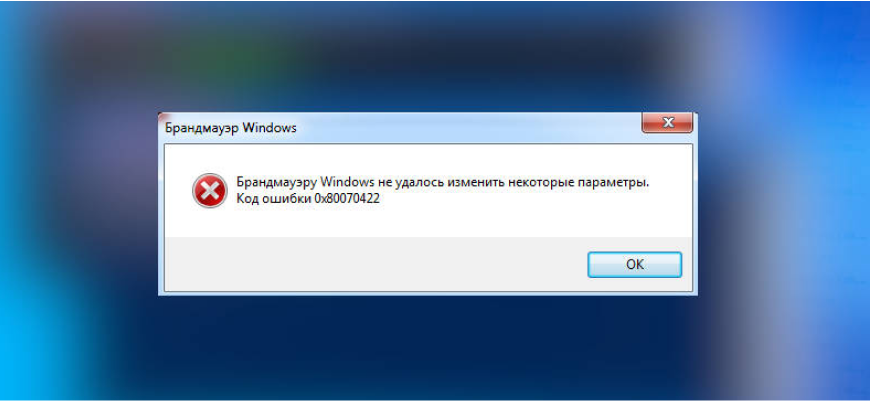
Ошибка с кодом 0x80070422 может возникать в операционной системе Windows 10 и приводить к различным проблемам, таким как невозможность установки обновлений, отключение службы Windows Update и другие сбои в системе. В этой статье мы рассмотрим несколько методов, которые помогут исправить данную ошибку.
- Перезапуск службы Windows Update:
- Нажмите сочетание клавиш Win + R, чтобы открыть окно «Выполнить».
- Введите «services.msc» и нажмите Enter, чтобы открыть окно «Службы».
- Прокрутите список служб вниз и найдите «Windows Update».
- Щелкните правой кнопкой мыши на службе «Windows Update» и выберите «Перезапустить».
- После перезапуска службы закройте окно «Службы» и проверьте, исправилась ли ошибка.
- Включение службы Windows Update:
- Откройте окно «Службы», как описано выше.
- Найдите службу «Windows Update» и дважды щелкните на ней.
- В разделе «Общие» установите значение «Тип запуска» на «Автоматически».
- Если служба не запущена, нажмите кнопку «Запустить».
- Нажмите «Применить» и «ОК», чтобы сохранить изменения.
- Проверка наличия вредоносного ПО:
- Запустите антивирусное программное обеспечение на вашем компьютере и выполните полное сканирование системы.
- Если обнаружено вредоносное ПО, удалите его и перезапустите компьютер.
- После перезапуска проверьте, исправилась ли ошибка.
- Использование инструмента DISM и проверка целостности системных файлов:
- Нажмите сочетание клавиш Win + X и выберите «Командная строка (администратор)».
- В командной строке введите команду «DISM.exe /Online /Cleanup-image /Restorehealth» и нажмите Enter.
- Подождите, пока процесс завершится. Это может занять некоторое время.
- После завершения выполните команду «sfc /scannow», чтобы проверить целостность системных файлов.
- Перезапустите компьютер и проверьте, исправилась ли ошибка.
- Обновление операционной системы:
- Нажмите сочетание клавиш Win + I, чтобы открыть «Настройки».
- Перейдите в раздел «Обновление и безопасность».
- Нажмите «Проверить наличие обновлений» и дождитесь, пока Windows найдет доступные обновления.
- Установите все доступные обновления и перезапустите компьютер.
Это несколько методов, которые могут помочь исправить ошибку 0x80070422 в Windows 10. Если после применения этих методов проблема не устраняется, рекомендуется обратиться к специалистам технической поддержки или посетить официальный сайт поддержки Windows для получения дополнительной информации и решений.